
 LT
LT
 EN
EN
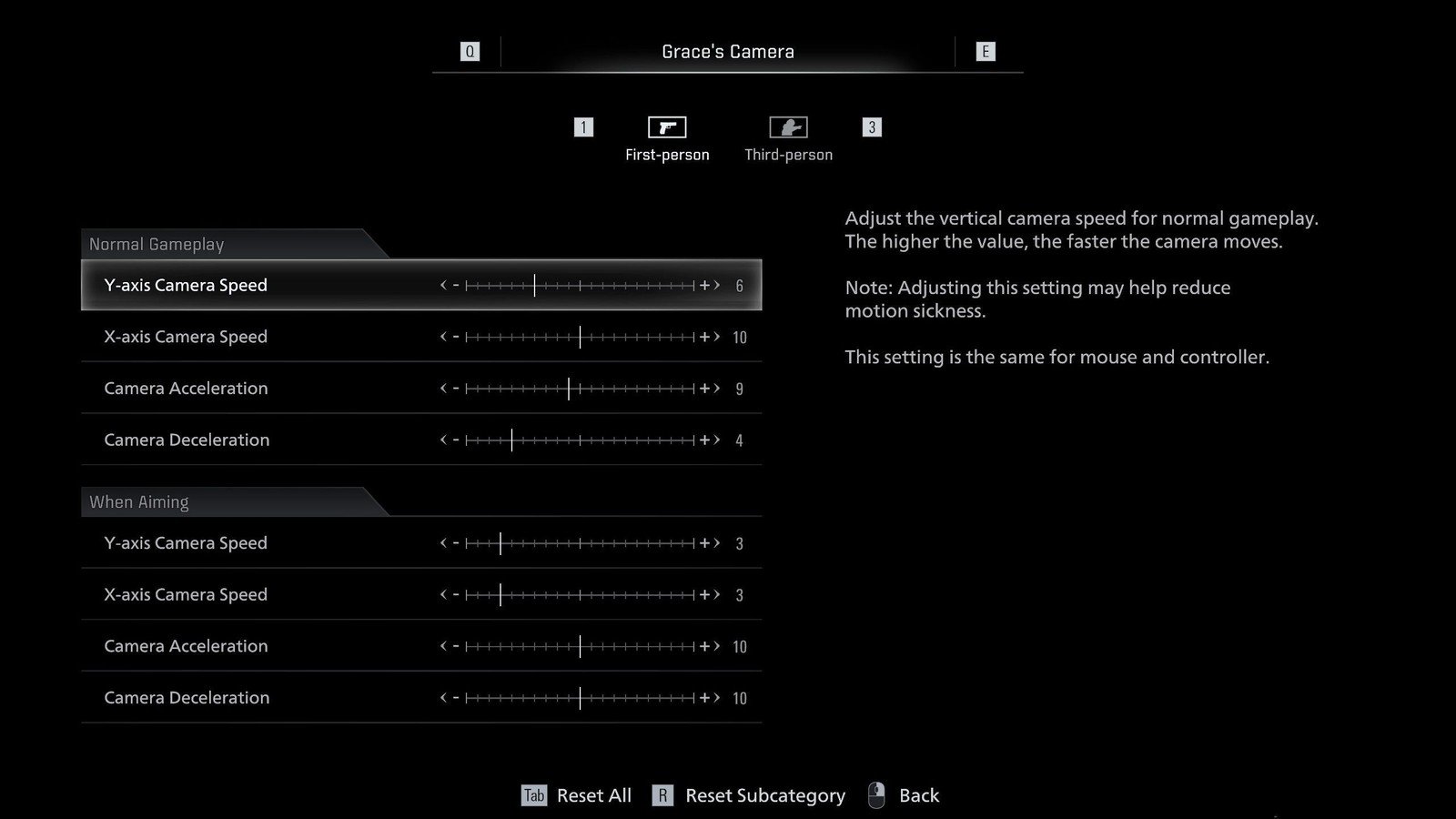
Die Einstellungen für die Maus-Empfindlichkeit in „Resident Evil Requiem“ haben sich in den vergangenen Tagen zu einer unerwarteten kleinen Sensation unter PC-Spielern entwickelt. Es stellte sich nämlich heraus, dass sich die Empfindlichkeit ändern lässt – nur befindet sich die entsprechende Einstellung nicht dort, wo man sie instinktiv suchen würde. Es handelt sich also nicht um ein „Spiel ohne Einstellungen“, doch die Logik der Benutzeroberfläche kann selbst erfahrene Spieler in die Irre führen.
Die Nachricht verbreitete sich als einfache PSA-Erinnerung: Wenn sich die Maus „zu langsam“, „zu schnell“ oder einfach unkontrollierbar anfühlt, gibt es höchstwahrscheinlich eine Lösung für das Problem – man muss lediglich wissen, wo man suchen soll. Auf dem PC gehört das Mausgefühl zu den wichtigsten Details, insbesondere in einem Horrorspiel, in dem Panik und Präzision häufig innerhalb derselben Szene aufeinandertreffen.
Am interessantesten ist, dass solche „versteckten“ Steuerungsparameter einen falschen Eindruck vom eigentlichen Spiel vermitteln können: Einige glauben, die Entwickler hätten nur eine auf Controller ausgerichtete Steuerung vorgesehen, andere meinen, sie müssten sich mit dem Zustand „so, wie er ist“ abfinden. In der Praxis reichen meist wenige Minuten aus, damit sich die Maussteuerung natürlich anfühlt.
Resident Evil Requiem: Warum alle über die Maus-Empfindlichkeit sprechen

PC Gamer wurde auf einen einfachen, aber äußerst relevanten Umstand aufmerksam: Im Spiel lässt sich die Maus-Empfindlichkeit anpassen, die Option befindet sich jedoch nicht gut sichtbar in einem typischen Menü für „Steuerung“ oder „Maus“, wie man es von vielen Shootern oder Third-Person-Spielen gewohnt ist. Deshalb bemerken einige Spieler gar nicht, dass diese Einstellung vorhanden ist, und suchen nach alternativen Lösungen: Sie ändern den DPI-Wert, verschieben die Windows-Regler oder denken sogar über Modifikationen nach.
Warum ist das wichtig? Weil das Mausgefühl nicht nur aus einer Zahl namens „Empfindlichkeit“ besteht. Dazu gehören auch die Kamera, das Zielen, die Beschleunigung und Parameter, die einer Totzone ähneln und sich bei einer Maus durch Verzögerungen, ungenaue Mikrobewegungen oder eine übermäßig „schwebende“ Kamera bemerkbar machen. In Horrorspielen, in denen man sich häufig schnell umdrehen, kurz zielen und anschließend wieder die Kontrolle über die Situation gewinnen muss, kann das darüber entscheiden, ob eine Szene angespannt oder einfach nur frustrierend wirkt.
Ein weiterer Aspekt sind die unterschiedlichen Gewohnheiten der Spieler. Manche spielen mit 400 bis 800 DPI und einem großen Mauspad, andere mit 1600 bis 3200 DPI und kurzen Bewegungen. Wenn sich ein Spiel standardmäßig zu schnell oder zu langsam anfühlt, wird daraus ohne eine klar erkennbare Einstellung schnell ein schlechter erster Eindruck. Und ein erster Eindruck verbreitet sich besonders in sozialen Netzwerken schneller als jede Patchnote.
Wo du suchen solltest: So findest du die Maus-Empfindlichkeit trotz irreführendem Menü
Obwohl sich die konkrete Menüstruktur je nach Version, Plattform oder Update unterscheiden kann, ist das Grundprinzip einfach: Wenn du die „Maus-Empfindlichkeit“ nicht dort findest, wo du sie erwartest, solltest du an der Stelle suchen, an der die Entwickler das Verhalten von „Kamera“ und „Zielen“ zusammengefasst haben, statt nach der Maus als Eingabegerät zu suchen. Mit anderen Worten: Suche nicht nach dem Gerät, sondern nach der Funktion.
Eine praktische Suchmethode: (1) Öffne „Optionen/Einstellungen“ und sieh dir alle Bereiche an, deren Namen „Kamera“, „Zielen“, „Gameplay“, „Barrierefreiheit“ oder „Eingabe“ enthalten; (2) suche nach Begriffen rund um „Blick“, „Drehen“, „Zielen“ oder „Ansicht“; (3) achte darauf, ob es separate Regler für die horizontale und vertikale Achse gibt; (4) prüfe, ob eine eigene Empfindlichkeit für den Zielmodus – wenn du zielst oder die Waffe anhebst – und für den Kameramodus – wenn du dich lediglich umsiehst – vorhanden ist.
Wenn sich die Einstellung nicht an der üblichen Stelle befindet, bedeutet das meistens, dass die Entwickler sie mit der Kamera und nicht mit dem Eingabegerät „Maus“ verknüpft haben. In solchen Fällen kann sich der Regler neben anderen Parametern befinden, die sich auf die Kamera auswirken: Bildwackeln, invertierte Y-Achse, Sichtfeld oder sogar automatische Zielhilfe. Das mag unlogisch erscheinen, erklärt aber, warum manche Spieler einfach daran vorbeigescrollt haben.
Es lohnt sich außerdem, ein Untermenü wie „Erweitert“ oder „Sonstiges“ zu überprüfen, falls ein solches vorhanden ist. In Spielen werden dort gelegentlich „kleinere“ Parameter untergebracht, die von den meisten Spielern nicht geändert werden müssen, für das PC-Publikum jedoch unverzichtbar sind. Genau deshalb war dieser PSA-Hinweis so wirkungsvoll: Die Spieler erkannten, dass es eine Lösung gibt und man nur etwas Geduld braucht, um sie zu finden.
Resident Evil Requiem: Warum fühlt sich meine Maus trotzdem seltsam an?
Selbst nachdem sie den Empfindlichkeitsregler gefunden haben, stellen einige Spieler fest, dass sich weiterhin „irgendetwas“ falsch anfühlt. Das ist normal, da das Mausgefühl in einer PC-Umgebung von mehreren Ebenen beeinflusst wird. Wenn du eine schnelle Diagnose-Checkliste benötigst, solltest du mit drei grundlegenden Punkten beginnen: DPI, Betriebssystemeinstellungen und der Beschleunigung im Spiel.
Erstens: DPI, also die Auflösung des Maussensors. Wenn du in anderen Spielen an einen bestimmten DPI-Wert gewöhnt bist, solltest du ihn nicht für jedes einzelne Spiel ändern. Bequemer ist es, einen festen DPI-Wert wie 800 oder 1600 zu verwenden und die Empfindlichkeit im Spiel anzupassen. Zweitens: die Windows-Mauseinstellungen. Wenn „Enhance pointer precision“ beziehungsweise „Zeigerbeschleunigung verbessern“ aktiviert ist, kann dies in manchen Spielen zu einem ungleichmäßigen Gefühl führen – insbesondere, wenn das Spiel kein Raw Input verwendet oder eine eigene Filterung einsetzt. Drittens: Im Spiel selbst kann eine Beschleunigung oder Filterung aktiviert sein, die Bewegungen „filmischer“, aber weniger präzise erscheinen lässt.
Ein weiterer häufiger Punkt ist eine separate Empfindlichkeit beim Zielen. In Third-Person-Horrorspielen gibt es häufig zwei Modi: freies Umsehen und den Zielmodus, in dem du die Waffe anhebst. Wenn du nur einen davon anpasst und der andere auf der Standardeinstellung bleibt, wirkt das Verhalten des Spiels inkonsistent. Deshalb solltest du überprüfen, ob es zwei Regler gibt, und beide entsprechend deinen Gewohnheiten aufeinander abstimmen.
Zuletzt spielen das Sichtfeld und der Kameraabstand eine Rolle. Obwohl das Sichtfeld meistens mit der Darstellung in Verbindung gebracht wird, verändert es die Wahrnehmung von Bewegungen: Ein größeres Sichtfeld kann den Eindruck vermitteln, dass sich die Kamera langsamer dreht, obwohl die tatsächliche Winkelgeschwindigkeit gleich geblieben ist. Falls „Resident Evil Requiem“ in der PC-Version eine Anpassung des Sichtfelds bietet, solltest du prüfen, ob du die Empfindlichkeit an das gewählte Sichtfeld anpasst und nicht umgekehrt.
Praktische Kalibrierung: Eine schnelle Methode ohne Mathematik
Wenn du weder „cm/360“ berechnen noch dich mit Umrechnungen zwischen verschiedenen Spielen beschäftigen möchtest, gibt es eine einfache, aber wirkungsvolle Methode, die für die meisten Spieler geeignet ist. Das Ziel besteht darin, eine Empfindlichkeit zu finden, mit der du (a) kleine Korrekturen präzise ausführen und (b) dich bei Bedarf schnell umdrehen kannst.
1) Wähle eine „Basis“: Nutze einen festen DPI-Wert und deaktiviere unnötige Beschleunigungseinstellungen des Betriebssystems, falls sie deine gewohnte Steuerung beeinträchtigen. 2) Stelle die Empfindlichkeit im Spiel so ein, dass du dich mit einer mittleren Mausbewegung über die Breite deines Mauspads ungefähr um 180° bis 360° drehen kannst – abhängig von deinem Spielstil. 3) Überprüfe anschließend die Mikrobewegungen: Kannst du das Fadenkreuz langsam auf einem kleinen Objekt, beispielsweise einem Detail an einer Wand, „einrasten“ lassen, ohne darüber hinauszuspringen? 4) Wenn die Mikrobewegungen zu grob sind, reduziere die Empfindlichkeit. Wenn das Umdrehen zu langsam ist, erhöhe sie in kleinen Schritten.
Diese Methode ist deshalb gut, weil sie keinen perfekten Zahlenwert erfordert, sondern auf das tatsächliche Spielerlebnis zugeschnitten ist. Im Horrorgenre geht es nicht nur um die Präzision bei Headshots, sondern auch um den Komfort bei der Kamerasteuerung: Du solltest dich schnell in deiner Umgebung umsehen können, ohne am Ziel vorbeizuschießen, wenn sich die Situation plötzlich verändert.
Falls sich die horizontale und vertikale Achse in den Einstellungen für die Maus-Empfindlichkeit von „Resident Evil Requiem“ getrennt anpassen lassen, empfinden es viele Spieler als angenehmer, die vertikale Achse etwas langsamer einzustellen. Dadurch lässt sich leichter ein stabiler Horizont beibehalten und die Kamera wird nicht so schnell nach oben oder unten gerissen, wenn du die Maus nervös bewegst. Das ist jedoch Geschmackssache – entscheidend ist, dass sich die Bewegungen auf beiden Achsen vorhersehbar anfühlen.
Warum Entwickler solche Einstellungen manchmal „verstecken“
Von außen betrachtet mag es seltsam erscheinen, dass sich der Empfindlichkeitsregler in einem PC-Spiel nicht an der offensichtlichsten Stelle befindet. Häufig hängt das jedoch damit zusammen, dass ein Spiel gleichzeitig für mehrere Plattformen entwickelt wird. Wenn die grundlegende Logik der Benutzeroberfläche zunächst auf Controller ausgelegt ist und die PC-Optionen erst später hinzugefügt oder unter „Kamera“ zusammengefasst werden, entstehen Kompromisse, die lediglich für das PC-Publikum unlogisch wirken.
Darüber hinaus existiert die Designphilosophie „weniger Auswahlmöglichkeiten – weniger Fehler“: Einige Entwickler versuchen, nicht zu viele Regler an einer Stelle anzuzeigen, um das Menü nicht zu überladen. Das Problem besteht darin, dass die Maus-Empfindlichkeit keine kosmetische Option, sondern ein grundlegendes Element der Steuerung ist. Selbst wenn der Regler technisch vorhanden ist, wird seine Suche deshalb zu einem UX-Problem – und UX-Probleme werden heutzutage schnell zum Thema in sozialen Netzwerken.
Auch die Rolle der Community ist in dieser Geschichte wichtig. Solche PSA-Beiträge übernehmen praktisch die Funktion eines „Schnellsupports“: Solange noch keine offiziellen Guides erschienen sind und das Spielmenü noch unbekannt ist, kann eine einzige Beobachtung Hunderten von Menschen Zeit sparen. Das ist besonders bei neuen oder gerade erst veröffentlichten Projekten relevant, bei denen selbst kleine Details großen Einfluss auf die Bewertungen haben.
Was du tun kannst, wenn die Einstellung fehlt oder nicht wie erwartet funktioniert
Wenn du sämtliche Menüs durchsucht hast und die Empfindlichkeit trotzdem nicht findest, solltest du einige Punkte überprüfen, die häufig eine Erklärung für die Situation liefern. Vergewissere dich zunächst, dass das Spiel die Maus tatsächlich als aktives Eingabegerät erkennt. Manchmal passt sich das Menü an das zuletzt verwendete Gerät an – also an den Controller oder an Tastatur und Maus. Bewege die Maus im Menü oder im Spiel und prüfe, ob sich die angezeigten Steuerungshinweise ändern.
Überprüfe zweitens, ob separate Profile oder voreingestellte Steuerungsschemata vorhanden sind. In manchen Spielen sind die Mausparameter an ein bestimmtes Profil gebunden und Änderungen werden erst wirksam, nachdem du sie bestätigt oder das Menü verlassen hast. Drittens kann die Schaltfläche „Auf Standard zurücksetzen“ gelegentlich helfen, wenn eine ältere Einstellung mit einem neuen Update in Konflikt steht.
Achte viertens auf die Bildrate und das Frame-Pacing. Wenn das Spiel instabil läuft und Mikroruckler auftreten, können Mausbewegungen „ungleichmäßig“ wirken, obwohl die Empfindlichkeit korrekt eingestellt ist. In diesem Fall liegt das Problem nicht am Regler, sondern an der Leistung: Es kann sich lohnen, die Grafikeinstellungen zu reduzieren, ein stabiles Framerate-Limit zu aktivieren oder zu prüfen, ob schwer miteinander vereinbare Technologien aktiv sind, beispielsweise bestimmte Overlay-Programme.
Was von Updates zu erwarten ist: Wird dieses Detail „behoben“?
Wenn ein derart kleines, aber häufig diskutiertes UX-Problem auffällt, gibt es in der Regel zwei mögliche Wege. Erstens: Die Entwickler belassen alles unverändert, weil „die Einstellung schließlich vorhanden ist“, und die Community gewöhnt sich daran. Zweitens: Die Logik des Menüs wird überarbeitet und die Option für die Empfindlichkeit an eine offensichtlichere Stelle verschoben oder zumindest in mehreren Menüs angezeigt, damit sie leichter zu finden ist.
Für das PC-Publikum wäre auch eine klarere Terminologie hilfreich: Wenn der Regler nicht „Maus-Empfindlichkeit“, sondern beispielsweise „Kameradrehgeschwindigkeit“ heißt, werden einige Spieler ihn nicht mit der Maus in Verbindung bringen. Gleiches gilt für die Trennung zwischen „Kamera“ und „Zielen“: Wenn ein Spieler nicht weiß, dass es zwei Modi gibt, passt er einen davon an und ist vom anderen enttäuscht. Deshalb können bereits kleine Änderungen an den Bezeichnungen das Spielerlebnis erheblich verbessern, ohne neue Funktionen hinzuzufügen.
Im Moment ist die Botschaft eindeutig: Es gibt eine Lösung, sie ist nur nicht für jeden offensichtlich. Falls dein erster Eindruck allein aufgrund der Steuerung schlecht ausgefallen ist, solltest du die Einstellungen noch einmal überprüfen – häufig ist das der schnellste Weg, um ein gutes Spielgefühl „freizuschalten“.