
 LT
LT
 EN
EN
Left 4 Dead 2 sollte unter Linux normalerweise ohne großen Einstellungsaufwand funktionieren, da Valve sowohl dieses Spiel als auch diese Plattform unterstützt. In der Praxis tritt jedoch ein sehr konkretes Szenario auf: Das Spiel wird gestartet, das Intro-Video läuft durch und anschließend friert das Fenster ein, die Meldung „Keine Rückmeldung“ erscheint oder der Bildschirm bleibt schwarz und nichts passiert.
Wenn das auf deinen Fall zutrifft, hängt wahrscheinlich nicht Steam selbst, sondern die Startkette von Left 4 Dead 2: die Grafikinitialisierung der Source-Engine, die Videoeinstellungen, 32-Bit-Bibliotheken oder Add-ons, die während des Ladens eingebunden werden. Dieses Spiel besitzt ein riesiges Workshop-Ökosystem und aktive Community-Server, weshalb manchmal bereits ein einziges fehlerhaftes Add-on genügt, damit nach dem Intro alles hängen bleibt.
Der folgende Leitfaden konzentriert sich speziell auf Left 4 Dead 2 und die Source-Engine unter Linux. Du findest darin eine klare Vorgehensweise, mit der du Probleme der nativen Version von Proton-Problemen unterscheiden, den Einfluss des Workshops und von Server-Mods schnell überprüfen und die Startparameter ermitteln kannst, die das Spiel am häufigsten aus dem Hänger nach dem Intro befreien.
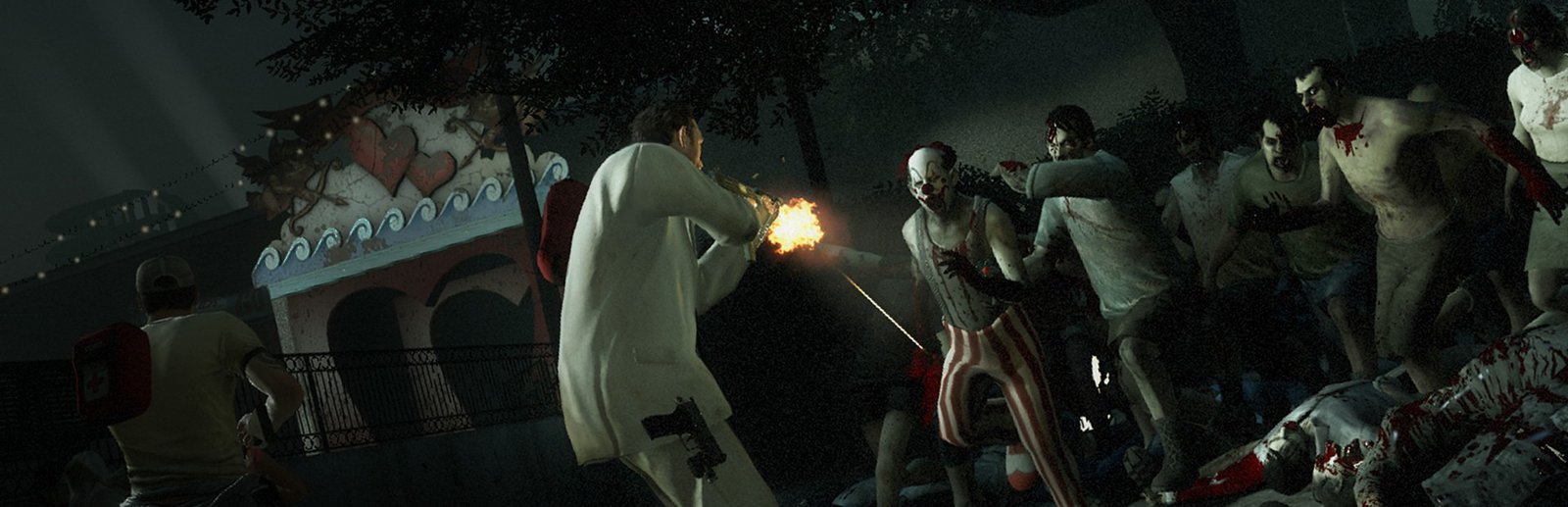
Kurzübersicht
- Häufigste schnelle Lösung: Füge den Startparameter
-novidhinzu und starte das Spiel erneut. - Einfluss des Workshops: Deaktiviere vorübergehend die Add-ons, insbesondere Kartenpakete, Skript-Mods und HUDs, und teste anschließend, ob der Hänger verschwindet.
- Wahl zwischen nativer Version und Proton: Wenn die native Version hängt, erzwinge Proton. Wenn Proton hängt, erzwinge Steam Linux Runtime oder kehre zur nativen Version zurück.
- Grafikpfad: Die native Version verwendet OpenGL, während Proton häufig Vulkan über DXVK nutzt. Fehlende Treiber oder 32-Bit-Pakete können sich deshalb ausgerechnet nach dem Intro bemerkbar machen.
- Konfigurationen zurücksetzen: Lösche
video.txtundconfig.cfgoder benenne sie um und starte das Spiel anschließend mit-autoconfig. - Schneller A/B-Test: Finde innerhalb von 10 Minuten heraus, ob der Workshop, das Kompatibilitätswerkzeug oder die Treiber verantwortlich sind.
Für wen geeignet / nicht geeignet
- Geeignet: Wenn Left 4 Dead 2 unter Linux nicht funktioniert und das Spiel nicht startet, nach dem Intro hängen bleibt, einen schwarzen Bildschirm anzeigt oder Steam meldet, dass der Prozess läuft, das Fenster aber nicht reagiert.
- Geeignet: Wenn du Ubuntu, Debian, Linux Mint, Fedora, Arch, Manjaro, SteamOS oder den Desktop-Modus des Steam Decks verwendest.
- Geeignet: Wenn du mit Workshop-Inhalten spielst, dich mit Community-Servern verbindest oder eine über lange Zeit angesammelte Add-on-Sammlung besitzt.
- Nicht geeignet: Wenn das Problem unter Windows auftritt oder wenn nur ein bestimmter Community-Server hängt, während der Einzelspielermodus und die offiziellen Server funktionieren.
- Nicht geeignet: Wenn das Spiel startet, aber später nur während einer bestimmten Kampagne oder auf einer bestimmten Karte abstürzt, da in diesem Fall häufiger Konflikte mit konkreten Inhalten als ein Hänger nach dem Intro verantwortlich sind.
Symptome und was sie meistens bedeuten
- Friert direkt nach dem Intro-Video ein: Häufig hilft
-novid, da das Problem in der Bibliothek für die Videowiedergabe oder beim Wechsel in den Vollbildmodus liegen kann. - Schwarzer Bildschirm, während der Ton läuft: Deutet häufiger auf eine ungeeignete Auflösung, einen falschen Monitormodus oder ein Kompatibilitätsproblem zwischen Wayland und X11 hin.
- Steam zeigt „Wird ausgeführt“, aber das Fenster verschwindet: Typisch für fehlende 32-Bit-Bibliotheken, insbesondere bei der nativen Version oder wenn Proton keinen vollständigen 32-Bit-Vulkan-Pfad besitzt.
- „Keine Rückmeldung“ und schwankende CPU-Auslastung: Bedeutet häufig, dass das Spiel Inhalte lädt und bei einem bestimmten Add-on, einer beschädigten Datei oder einer langen Shader-Cache-Phase unter Proton hängen bleibt.
- Absturz zum Desktop ohne Fehlermeldung: Häufig sind Grafiktreiber, zu aggressive Startparameter oder nach der Verwendung von Mods beschädigte Konfigurationen verantwortlich.
- Funktioniert bis zur ersten Verbindung mit einem Server: Ein typischer Fall von Inhalten eines Community-Servers, bei dem modifizierte Inhalte heruntergeladen werden und das Spiel danach nicht mehr normal startet.
Warum das gerade bei diesem Spiel passiert
Left 4 Dead 2 ist ein Spiel auf Basis der Source-Engine, das in einer älteren Ära entwickelt wurde, als der Linux-Grafikpfad meistens OpenGL bedeutete und zahlreiche Komponenten noch 32-Bit-Versionen waren. Selbst wenn dein System modern ist, kann die native Version des Spiels weiterhin 32-Bit-Bibliotheken und bestimmte Runtime-Komponenten erwarten. Wenn etwas fehlt, zeigt sich das Problem nicht immer sofort beim Start. Es tritt möglicherweise erst nach dem Intro auf, wenn die Engine versucht, in den eigentlichen Rendering-Modus zu wechseln und die Menüszene des Spiels zu laden.
Der zweite Grund sind die Inhalte. Left 4 Dead 2 besitzt einen Steam Workshop, dessen Add-ons häufig das HUD, Skripte, Waffenmodelle, Animationen, Karten und sogar die Logik von Kampagnen verändern. Die Source-Engine bindet die Add-on-Pakete während des Ladens ein. Ein einzelnes beschädigtes oder mit anderen Add-ons in Konflikt stehendes Add-on kann das Spiel bereits vor dem Menü zum Stillstand bringen. Linux-Dateisysteme unterscheiden bei Dateinamen stärker zwischen Groß- und Kleinschreibung, weshalb falsch benannte Ressourcen in manchen Add-ons genau hier Probleme verursachen können.
Der dritte Grund ist, dass dieses Spiel unter Linux tatsächlich zwei grundlegende Ausführungspfade besitzt: nativ und Proton. Die native Version basiert meistens auf OpenGL, während Proton versucht, die Windows-Version über Wine auszuführen, häufig mit einer Übersetzung zu Vulkan. Derselbe Hänger nach dem Intro kann deshalb eine völlig andere Ursache haben, je nachdem, welchen Pfad du verwendest.
Lösungen: von einfach bis fortgeschritten
1. Intro-Video deaktivieren und riskante Erweiterungen reduzieren
- -novid hinzufügen: Öffne in deiner Steam-Bibliothek die Eigenschaften von Left 4 Dead 2 und trage unter Startoptionen
-novidein. Dadurch lässt sich der Hänger nach dem Intro häufig umgehen, da die Engine nicht mehr genau im selben Moment von der Videowiedergabe zur Menüszene wechseln muss. - -nojoy hinzufügen: Füge in derselben Zeile
-nojoyhinzu. Bei Source-Spielen kann dies manchmal die Ladezeit verkürzen und ungewöhnliche Probleme bei der Erkennung von Peripheriegeräten beseitigen.
2. Dateien überprüfen und lokale Steam-Caches leeren
- Überprüfen: Wähle in Steam Eigenschaften, Installierte Dateien und Dateien auf Fehler überprüfen. Die Dateien von Left 4 Dead 2 werden häufig durch Add-ons und Server-Inhalte verändert, weshalb die Überprüfung dabei hilft, die grundlegenden Ressourcen wiederherzustellen.
- Download-Cache: Öffne Steam-Einstellungen, Downloads und Download-Cache leeren. Melde dich danach erneut an und teste das Spiel. Manchmal hängt es nach dem Intro, weil ein Paket nicht vollständig aktualisiert wurde.
3. Schnellster Test für Workshop- und Server-Mods
Wenn du mit Add-ons spielst, solltest du zuerst bestätigen oder ausschließen, dass sie verantwortlich sind. Bei Left 4 Dead 2 ist das häufig die tatsächliche Ursache, da der Hänger genau dann auftritt, wenn das Spiel Add-ons einbindet und die Menüressourcen vorbereitet.
- Abonnements kündigen: Beende im Workshop vorübergehend alle Abonnements, insbesondere von Kartenpaketen, Skript-Mods, Mods für die Waffenbalance sowie HUD- und UI-Mods.
- Add-on-Ordner bereinigen: Schließe Steam. Überprüfe danach den Spielordner, normalerweise
~/.local/share/Steam/steamapps/common/Left 4 Dead 2/left4dead2/addonsund.../left4dead2/addons/workshop. Benenne diese Ordner beispielsweise in addons_backup um, damit das Spiel ohne sie startet. - Heruntergeladene Server-Inhalte bereinigen: Überprüfe
.../left4dead2/downloadund.../left4dead2/downloads. Community-Server hinterlassen manchmal Inhalte, die später den Start beeinträchtigen. - Test: Starte das Spiel mit
-novid. Wenn es jetzt geladen wird, liegt das Problem mit sehr hoher Wahrscheinlichkeit an den Add-ons und nicht an den Treibern.
4. Videoeinstellungen zurücksetzen, besonders nach einem Monitor- oder Auflösungswechsel
Nach dem Intro wechselt die Engine häufig in den zuletzt verwendeten Vollbildmodus. Wenn sich die Monitorkonfiguration geändert hat oder Wayland und X11 die verfügbaren Modi unterschiedlich melden, kann die Menüszene unsichtbar starten oder hängen bleiben.
- Konfiguration zurücksetzen: Schließe Steam. Suche in
~/.local/share/Steam/userdatabei den Einstellungen von Left 4 Dead 2 nachvideo.txtundconfig.cfg. Am einfachsten ist es, diese Dateien umzubenennen, damit das Spiel sie neu erstellt. - Mit autoconfig starten: Füge unter Startoptionen
-autoconfighinzu und lasse den Parameter für einen Start aktiv. Wenn das Spiel startet, kannst du ihn anschließend wieder entfernen. - Fenstermodus zum Testen: Füge
-windowed -w 1280 -h 720hinzu. Wenn das Spiel damit startet, hängt das Problem mit dem Vollbildmodus oder der Auflösung zusammen.
5. Den richtigen Kompatibilitätspfad wählen: native Version, Steam Linux Runtime oder Proton
Das ist bei Left 4 Dead 2 unter Linux ein entscheidender Punkt. Manchmal besteht die beste Lösung einfach darin, die Art und Weise zu ändern, wie Steam das Spiel startet.
- Native Version: Wenn du die native Version verwendest und sie nach dem Intro hängen bleibt, teste zunächst die Deaktivierung des Workshops und
-novid. Wenn das nicht hilft, wechsle für einen Test zu Proton. - Steam Linux Runtime: Öffne Eigenschaften, Kompatibilität, aktiviere die Option zum Erzwingen eines bestimmten Steam-Play-Kompatibilitätswerkzeugs und wähle Steam Linux Runtime. Dadurch lassen sich die Bibliotheksversionen und die Ausführungsumgebung häufig korrigieren, insbesondere bei älteren Engines.
- Proton: Wähle im selben Menü eine Proton-Version aus. Beginne mit einer stabilen Proton-Version und teste anschließend bei Bedarf Proton Experimental. Das Ziel besteht darin, festzustellen, ob der Windows-Pfad über Proton die spezifischen Probleme der nativen OpenGL-Version umgeht.
6. Bei Verwendung von Proton die Vulkan- und 32-Bit-Treiberkette korrigieren
Proton verwendet häufig Vulkan über DXVK. Wenn deinem System die 32-Bit-Vulkan-Treiber fehlen, kann das Spiel bis zum Intro starten, aber beim Wechsel in den Rendering-Modus hängen bleiben.
- AMD und Intel mit Mesa: Vergewissere dich, dass sowohl die 64-Bit- als auch die 32-Bit-Vulkan-Pakete installiert sind. Auf Ubuntu-basierten Systemen bedeutet das beispielsweise häufig
mesa-vulkan-driversund dessen 32-Bit-Variante. - NVIDIA: Vergewissere dich, dass die 32-Bit-Komponenten für deine NVIDIA-Treiberversion installiert sind. Wenn der 32-Bit-Teil fehlt, kann der Proton-Pfad instabil sein.
- Schneller Test ohne Vulkan: Wenn du Vulkan als Ursache vermutest, starte das Spiel vorübergehend mit
PROTON_USE_WINED3D=1 %command%. Dadurch wird ein anderer Grafikübersetzungspfad erzwungen. Wenn das Spiel so startet, sind die Vulkan-Treiber oder deren 32-Bit-Komponenten wahrscheinlich die Ursache.
7. Bei Verwendung der nativen Version OpenGL und 32-Bit-Bibliotheken überprüfen
Die native Linux-Version von Left 4 Dead 2 reagiert historisch empfindlich auf fehlende 32-Bit-Bibliotheken. Dieses Problem tritt häufiger auf Arch-basierten Systemen ohne Multilib-Unterstützung oder bei Minimalinstallationen auf.
- Multilib: Vergewissere dich, dass die Unterstützung für 32-Bit-Pakete auf dem System aktiviert ist und die erforderlichen 32-Bit-Grafikpakete installiert sind.
- Mesa 32-Bit: Bei AMD und Intel sind häufig die 32-Bit-Mesa-Pakete erforderlich, damit der OpenGL-Pfad vollständig funktioniert.
- Audiobibliotheken: Wenn nach dem Intro ein Hänger ohne Grafikfehler auftritt, können manchmal 32-Bit-Audiobibliotheken verantwortlich sein. Das ist seltener, kommt aber insbesondere bei ungewöhnlichen PipeWire-Konfigurationen vor.
8. Wayland und X11: Das Erzwingen von X11 behebt manchmal den Hänger
Source-Spiele verhalten sich in Wayland-Sitzungen manchmal ungewöhnlich, insbesondere beim Wechsel in den Vollbildmodus nach dem Intro. Wenn du Wayland verwendest, lohnt es sich, zumindest testweise X11 auszuprobieren.
- Test über die Startoption: Trage unter Startoptionen
SDL_VIDEODRIVER=x11 %command%ein. - Alternative: Melde dich über den Anmeldebildschirm bei einer X11-Sitzung an und starte das Spiel dort.
9. Steam Overlay und Hook-Werkzeuge von Drittanbietern deaktivieren
- Overlay: Öffne Eigenschaften, Allgemein und deaktiviere das Steam Overlay. Der Hänger nach dem Intro hängt manchmal mit dem Overlay-Hook zusammen, insbesondere wenn du zusätzliche Werkzeuge oder einen ungewöhnlichen Compositor verwendest.
- Aufnahme- und Überwachungswerkzeuge: Wenn du MangoHud, Gamescope oder ähnliche Werkzeuge verwendest, deaktiviere sie zum Testen, um diese zusätzliche Ebene als Ursache auszuschließen.
10. Letzte Maßnahme ohne Neuinstallation: ein sauberes Spielprofil wiederherstellen
Eine Neuinstallation hilft häufig nicht, weil Steam Benutzerinhalte und Konfigurationen beibehält. Wenn Left 4 Dead 2 unter Linux nach zahlreichen Versuchen weiterhin nicht funktioniert, bringt das Zurücksetzen auf ein sauberes Profil häufig mehr.
- Wichtige Einstellungen sichern: Wenn du eine autoexec-Datei oder spezielle cfg-Dateien besitzt, solltest du eine Sicherungskopie erstellen.
- Benutzerkonfiguration bereinigen: Im userdata-Ordner findest du die Konfigurationen von Left 4 Dead 2. Benenne den entsprechenden Ordner um, damit Steam einen neuen erstellt.
- Sicherstellen, dass keine Add-ons übrig sind: Selbst nach dem Beenden eines Abonnements bleiben manchmal Dateien im Spielordner zurück.
Schnelle Diagnose in 5 Minuten
- 1 Minute: Füge
-novidhinzu und starte das Spiel. - 2 Minuten: Wenn es weiterhin hängt, benenne
.../left4dead2/addonsund.../left4dead2/addons/workshopum und starte es danach erneut. - 3 Minuten: Aktiviere mit
-windowed -w 1280 -h 720den Fenstermodus. - 4 Minuten: Öffne in Steam Eigenschaften, Kompatibilität und wechsle zum Testen zu Proton oder Steam Linux Runtime, je nachdem, was du momentan verwendest.
- 5 Minuten: Wenn du den Proton-Pfad verwendest, füge zum Testen
PROTON_USE_WINED3D=1 %command%hinzu und prüfe, ob sich das Verhalten ändert.
Wenn mindestens einer dieser Schritte das Symptom verändert, hast du bereits einen Anhaltspunkt. Wenn beispielsweise ohne den Workshop alles funktioniert, lohnt es sich nicht, zuerst an den Treibern herumzubasteln. Wenn der Fenstermodus funktioniert, liegt das Problem eher am Wechsel in den Vollbildmodus.
A/B-Test in 10 Minuten
Das Ziel besteht darin, schnell zu unterscheiden, welche Kategorie verantwortlich ist: Inhalte, Kompatibilitätswerkzeug oder System und Treiber. Führe den Test mit möglichst wenigen Variablen durch.
Test A: ohne Add-ons
- Deaktiviere den Workshop und benenne die Add-on-Ordner um.
- Starte das Spiel mit
-novidund-windowed -w 1280 -h 720. - Wenn das Menü erscheint, liegt das Problem mit sehr hoher Wahrscheinlichkeit an den Add-ons oder den Server-Inhalten.
Test B: Vergleich zwischen nativer Version und Proton
- Behalte denselben sauberen Zustand ohne Add-ons bei.
- Starte das Spiel einmal nativ und wechsle beim nächsten Mal zu Proton.
- Wenn die native Version hängt und Proton funktioniert, solltest du OpenGL, 32-Bit-Bibliotheken, Wayland und X11 überprüfen.
- Wenn Proton hängt und die native Version funktioniert, solltest du Vulkan, 32-Bit-Vulkan-Treiber, den DXVK-Shader-Cache und die Proton-Version überprüfen.
Test C: Proton mit Vulkan gegen die Alternative
- Starte das Spiel im Proton-Modus wie gewohnt.
- Füge anschließend
PROTON_USE_WINED3D=1 %command%hinzu und starte es erneut. - Wenn es mit der Alternative startet, ist der Vulkan-Pfad deines Systems der Hauptverdächtige.
Dieser A/B-Test ist praktisch, weil er direkt die häufigsten Ursachen dafür abdeckt, dass Left 4 Dead 2 nach dem Intro hängen bleibt: Add-ons und unterschiedliche Grafikpfade.
Häufige Fehler bei Reparaturversuchen
- Das Spiel neu installieren und die Add-ons behalten: Eine einfache Deinstallation über Steam entfernt übrig gebliebene Add-ons und heruntergeladene Server-Inhalte häufig nicht, weshalb das Problem erneut auftritt.
- Zehn Dinge gleichzeitig ändern: Wenn du viele Startparameter gleichzeitig hinzufügst, lässt sich nicht mehr erkennen, was tatsächlich geholfen hat. Beginne bei Left 4 Dead 2 mit
-novidund der Deaktivierung des Workshops. - Den Unterschied zwischen nativer Version und Proton ignorieren: Ein Ratschlag, der für Proton gilt, eignet sich nicht zwangsläufig für die native Version. Eine Vulkan-Diagnose ist beispielsweise nutzlos, wenn du den nativen OpenGL-Pfad verwendest.
- Den Vollbildfaktor vergessen: Ein Hänger nach dem Intro hängt sehr häufig mit dem Wechsel in den Vollbildmodus zusammen. Ein Test im Fenstermodus ist einfach und schnell.
- Aggressive Overlays aktiviert lassen: Steam Overlay, Aufnahmeprogramme oder Überwachungs-Hooks können zusätzliche Instabilität verursachen, insbesondere wenn das Spiel gerade zur Menüszene wechselt.
- Die Folgen von Server-Mods mit einem grundlegenden Defekt verwechseln: Wenn das Problem nach dem Besuch eines bestimmten Community-Servers begonnen hat, solltest du zuerst die Download-Ordner und Add-ons bereinigen, anstatt nach exotischen Treiberfehlern zu suchen.
Wann du den Support kontaktieren solltest und welche Daten du sammeln musst
Wenn du einen sauberen Zustand ohne Add-ons, -novid, den Fenstermodus und den Vergleich zwischen nativer Version und Proton getestet hast, das Spiel aber weiterhin nach dem Intro hängen bleibt, solltest du Diagnosedaten sammeln. Dadurch erhältst du schneller Hilfe vom Valve-Support, in Linux-Community-Foren und im Bugtracker deiner Distribution.
- Systeminformationen: Linux-Distribution, Kernel-Version, GPU-Modell, verwendete Grafiktreiber und die Information, ob du Wayland oder X11 verwendest.
- Steam-Protokolle: Die Ordner
~/.steam/steam/logsund~/.local/share/Steam/logs, insbesondere wenn darin Abstürze oder Bibliotheksfehler zu sehen sind. - Proton-Protokoll: Wenn du Proton verwendest, füge unter Startoptionen vorübergehend
PROTON_LOG=1 %command%hinzu. Nach dem Versuch erscheint im Home-Verzeichnis normalerweise eine Protokolldatei mit der Kennung des Spiels. - Start über das Terminal: Starte Steam im Terminal mit dem Befehl
steam, starte anschließend das Spiel und kopiere die Fehler, die direkt nach dem Intro erscheinen. - Was genau gemacht wurde: Ob Workshop-Inhalte oder Community-Server verwendet wurden und ob das Problem nach einem Update, nach einer Treiberaktualisierung oder nach einer Änderung der Monitorkonfiguration aufgetreten ist.
Der Valve-Support kann eher helfen, wenn du eine klare Abfolge angibst: was du versuchst, in welchem Modus du es versuchst und ob sich das Problem in einem sauberen Zustand reproduzieren lässt. Bei Left 4 Dead 2 ist es besonders wichtig zu erwähnen, ob es sich um den nativen Linux-Start oder den Proton-Pfad handelt.
Kurze Checkliste
- Startoptionen:
-novidund zum Testen-windowed -w 1280 -h 720. - Workshop: Beende vorübergehend alle Abonnements und benenne die Add-on-Ordner um.
- Überprüfung: Lass Steam die Dateien auf Fehler überprüfen.
- Konfiguration: Setze
video.txtzurück und starte das Spiel einmal mit-autoconfig. - Kompatibilität: Vergleiche die native Version, Steam Linux Runtime und Proton.
- Proton-Grafik: Verwende zum Testen
PROTON_USE_WINED3D=1 %command%, wenn du die Vulkan-Kette als Ursache vermutest. - Wayland: Verwende zum Testen
SDL_VIDEODRIVER=x11 %command%oder eine X11-Sitzung. - Protokolle sammeln: Steam-Protokolle und das Proton-Protokoll, wenn das Spiel weiterhin hängt.
Wenn das Spiel nach dieser Liste endlich das Menü erreicht, solltest du die Add-ons einzeln oder in kleinen Paketen wieder hinzufügen. So findest du schnell den konkreten Workshop-Mod, der dafür sorgt, dass Left 4 Dead 2 unter Linux nach dem Intro hängen bleibt, und musst nicht wegen eines einzigen Add-ons auf Stabilität verzichten.